
Объясняем за минуту: как запретить Gemini копаться в вашей почте Gmail — и нужно ли это делать
Под один рубильник убрали сразу несколько опций — придётся чем-то жертвовать.
Gemini в Gmail — это встроенный ИИ-ассистент Google, который появился в виде отдельных функций ещё в 2024 году, а в феврале 2026-го получил масштабное обновление на базе Gemini 3. Основная цель — добавить в пассивное хранилище писем активного помощника.
В отличие от старых инструментов Gmail вроде «Быстрых ответов» (Smart Reply), которые реагировали только на действия пользователя, Gemini работает на опережение. ИИ читает письма, анализирует содержимое и расставляет приоритеты ещё до того, как вы откроете сообщение.
И вот тут возникает резонный вопрос: «И мои письма тоже?» В некоторых странах СНГ сервис недоступен, но кнопка нейронки всё же видна в интерфейсе почты справа вверху, хотя толку от неё нет из-за региональных ограничений. То есть функция вроде бы есть, но не работает. При этом глубоко в настройках Gmail параллельно с ней появился активный по умолчанию тумблер, разрешающий Gemini доступ к вашим данным.
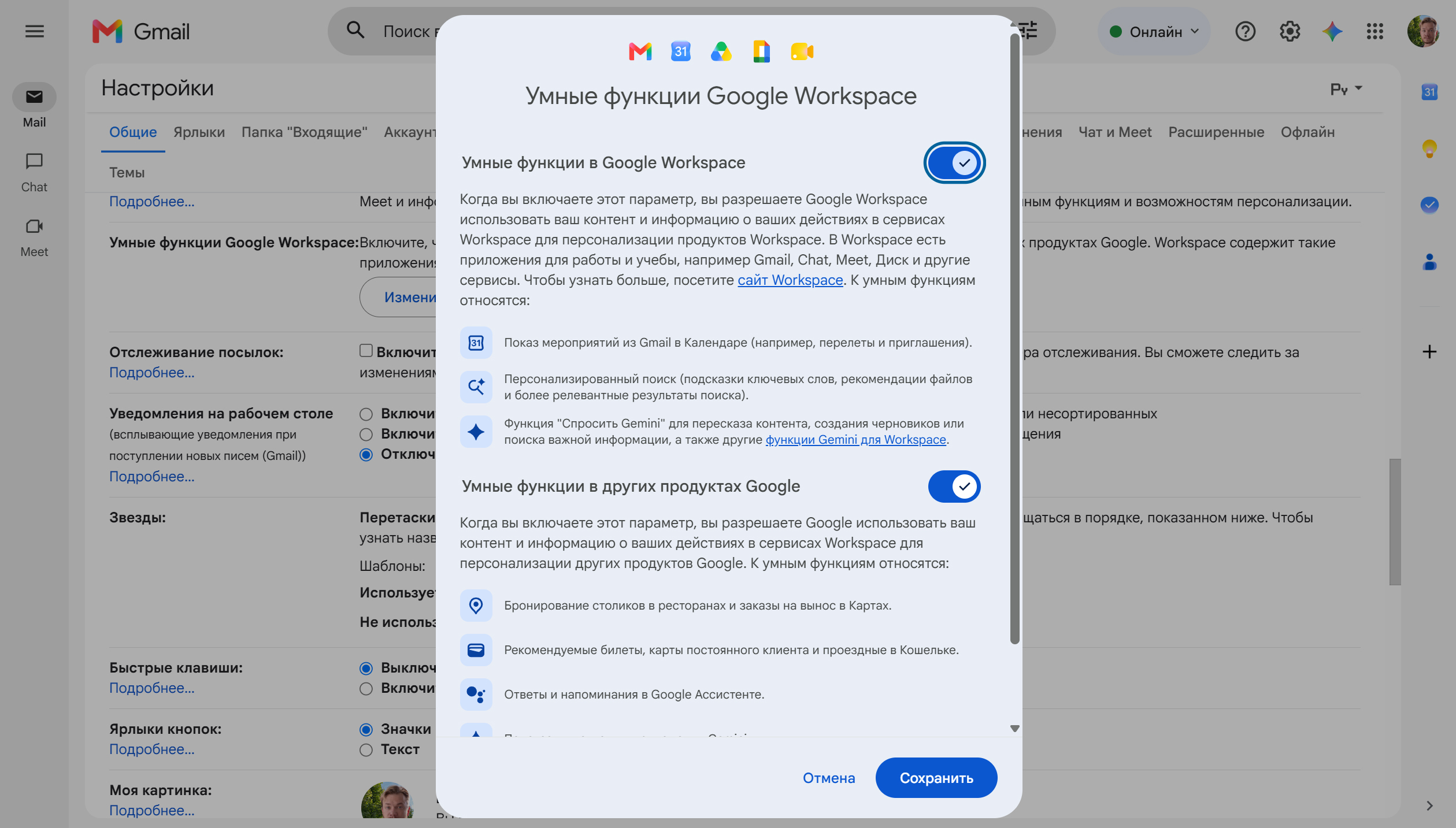
Эта настройка позволяет ассистенту просматривать всю вашу почту вдоль и поперёк: копаться в письмах, анализировать цепочки, видеть все встречи и… обучаться? Официально — нет. В Google , что сервис не использует всё это для обучения своих ИИ-моделей. Но будем честны: репутация в этом плане у компании . Да и с трудом верится, что в эпоху, когда данные для обучения нейронок стали ценнейшим ресурсом, их бенефициар будет радеть о приватности.
Иными словами: Gemini для вашей почты может не быть, но ваша почта есть для Gemini.
Что можно сделать? Как минимум ограничить полномочия так называемых умных функций Google — то есть отключить тот самый тумблер. Для этого в веб-версии Gmail нажмите на шестерёнку настроек справа вверху → выберите «Все настройки» → пролистайте немного вниз и нажмите «Изменить настройки умных функций Workspace».
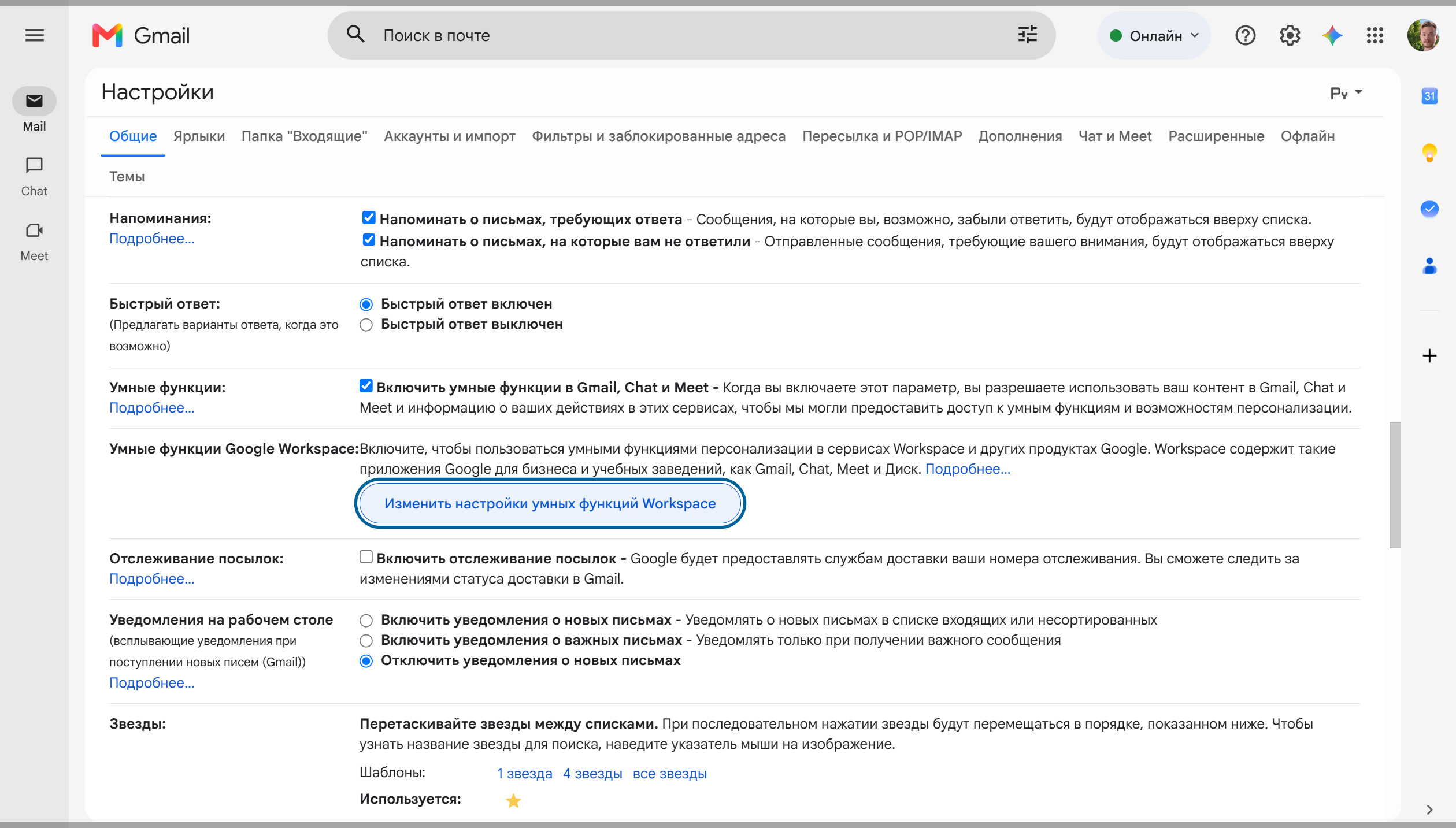
В открывшемся окне отключите первый тумблер. Второй, про другие продукты Google, — по желанию.
Безболезненно это не пройдёт, потому что в Google решили немного перестраховаться и, чтобы удержать пользователей, сложили под первый рубильник и Gemini, и довольно простые функции вроде показа мероприятий из Gmail в «Календаре». Отключите одно — потеряете другое. Такая вот манипуляция. Придётся выбирать.
Впрочем, если мы говорим про личную почту, то потеря автоматического добавления приглашений и перелётов из писем в календарь может быть незначительным лишением. Тут уж всё зависит от ваших привычек.
Чтобы следить за важными новостями, подписывайтесь на наш канал в Telegram и группы в социальных сетях: Вк, Одноклассники, Facebook, Instagram, ТикТок.